

결론: 영문 교정 AI는 「고쳐 줘」 한마디보다 「무엇을 바꿨는지 이유와 함께 보여 줘」라고 요청할 때 가장 쓸모가 있습니다. 범용 AI(ChatGPT·Gemini·Microsoft Copilot)로 문장을 다듬고, 문법 검사 도구와 영어사전으로 한 번 더 확인하는 두 단계면 업무 메일 대부분은 충분합니다.
먼저 답: 어떤 도구? 대화형 AI 하나 + 문법 검사 도구 하나. 어떻게 요청? 「뜻은 바꾸지 말고, 바꾼 곳과 이유를 목록으로」. 무엇을 확인? 전치사·셀 수 없는 명사·관용 표현처럼 한국인이 자주 틀리는 곳은 사전에서 직접 봅니다.
해외 거래처에 보낼 메일을 다 써 놓고도 전송 버튼 앞에서 한참 머뭇거린 적이 있을 겁니다. 문법은 맞는지, 너무 딱딱하거나 반대로 무례하게 들리지는 않는지 확신이 서지 않기 때문입니다. 요즘은 영문 교정 AI에 붙여 넣으면 몇 초 만에 매끈한 문장이 돌아오지만, 이번에는 「AI가 바꾼 문장이 정말 맞나, 내가 하려던 말이 맞나」라는 새로운 걱정이 생깁니다. 이 글은 그런 직장인을 위해 영문 교정 AI 도구를 어떻게 고르고, 어떻게 요청하고, 고친 결과를 무엇으로 확인하는지를 순서대로 정리했습니다. 도구 비교표, 바로 쓰는 요청 문장, 한국인이 자주 하는 실수 확인표, 교정을 말하기 연습으로 잇는 방법까지 차례로 살펴보겠습니다.
영문 교정 AI 도구 비교
영문 교정에 쓰는 도구는 크게 두 종류입니다. 문장을 다시 써 주는 대화형 AI와, 틀린 곳을 표시해 주는 문법 검사 도구입니다. 무료로 쓸 수 있는 범위와 기능은 서비스마다, 시기마다 달라지므로 쓰기 전에 공식 페이지에서 확인하세요.
| 도구 | 종류 | 영문 교정에서 잘하는 것 | 주의할 점 | 잘 맞는 사람 |
|---|---|---|---|---|
| ChatGPT | 대화형 AI | 어조 조정, 바꾼 이유 설명, 여러 버전 제안 | 요청이 모호하면 뜻까지 바꿔 쓸 수 있음 | 메일 전체를 다듬고 싶은 사람 |
| Gemini Live | 대화형 AI(음성·텍스트) | 고친 문장을 소리 내어 읽고 바로 물어보기 | 긴 문서 교정은 텍스트 입력이 편함 | 교정과 말하기 연습을 같이 하려는 사람 |
| Microsoft Copilot | 대화형 AI | 업무 문서 맥락에서 문장 다듬기 | 쓸 수 있는 기능은 환경에 따라 다름 | 회사에서 Microsoft 365를 쓰는 사람 |
| Google Docs 맞춤법·문법 검사 | 문법 검사 | 문서 안에서 틀린 곳을 밑줄로 표시 | 어조·자연스러움까지는 보기 어려움 | 보고서를 문서로 쓰는 사람 |
| Microsoft 편집기 | 문법 검사 | 문서·메일·웹에서 맞춤법·문법·스타일 문제 표시 | 향상된 기능은 구독 여부에 따라 다름 | Outlook·Word로 일하는 사람 |
| DeepL Write | 작문 도우미 | 문장을 더 명료하게 바꾼 대안 제시 | 대안을 그대로 받기 전에 뜻 확인 필요 | 문장 하나를 여러 방식으로 비교하고 싶은 사람 |
| Grammarly 문법 검사 | 문법 검사 | 문법·오타·구두점·철자 오류 표시 | 영어 화면 | 짧은 문장을 빠르게 점검하려는 사람 |
| Cambridge Dictionary | 영어사전 | 품사·[T]·[U] 표시와 예문으로 최종 확인 | 교정 기능은 없음 | AI가 고친 단어를 직접 확인하려는 사람 |
| YouGlish | 발음·용례 검색 | 고친 표현이 실제로 말해지는 영상 확인 | 교정 기능은 없음 | 메일 표현을 회의에서도 쓰려는 사람 |
이 표의 핵심은 「다시 쓰는 도구」와 「확인하는 도구」를 하나씩 짝짓는 것입니다. 대화형 AI는 문장을 자연스럽게 만들어 주지만 가끔 원래 뜻과 다른 말을 그럴듯하게 써 넣습니다. 문법 검사 도구와 사전은 새 문장을 만들지 않는 대신, 틀린 곳을 보여 줍니다. 둘을 함께 쓰면 서로의 약점을 메워 줍니다.
영문 교정 AI에 맡기는 5단계 순서
같은 도구를 써도 순서에 따라 결과가 달라집니다. 업무 메일 한 통을 기준으로 정리하면 다음과 같습니다.
- 내가 먼저 쓴다. 처음부터 AI에게 「메일 써 줘」라고 하면 내 영어 실력은 그대로이고, 내가 하려던 말과 다른 메일이 나오기 쉽습니다. 서툴러도 내 문장으로 초안을 씁니다.
- 목적과 상대를 알려 준다. 「거래처 담당자에게 일정 변경을 부탁하는 메일」처럼 누구에게, 무엇을 위해 쓰는지 한 줄로 알려 줍니다. 어조가 달라집니다.
- 바꾼 곳과 이유를 목록으로 받는다. 고친 문장만 받으면 무엇이 틀렸는지 알 수 없습니다. 바꾼 곳마다 짧은 이유를 달아 달라고 하면 다음 메일에서 같은 실수를 줄일 수 있습니다.
- 사전과 문법 검사로 확인한다. AI가 바꾼 단어 가운데 처음 보는 표현, 뜻이 달라진 것 같은 문장은 사전에서 직접 확인합니다. 문법 검사 도구를 한 번 더 돌려 오타와 구두점을 봅니다.
- 소리 내어 읽는다. 마지막으로 고친 메일을 소리 내어 한 번 읽습니다. 입에 붙지 않는 문장은 대개 너무 길거나 내가 모르는 표현입니다. 이런 문장은 더 짧고 쉬운 말로 바꿔 달라고 다시 요청합니다.
여기서 말하는 proofread는 Cambridge Dictionary에 따르면 텍스트가 인쇄되거나 온라인에 올라가기 전에 실수를 찾아 고치는 일입니다. 영문 교정 AI가 해 주는 일이 바로 이것이지만, 최종 확인은 보내는 사람의 몫이라는 점을 기억해 두세요.
영문 교정 AI가 고친 문장, 사전으로 확인할 4가지
한국인이 영어로 쓸 때 자주 틀리는 곳은 정해져 있습니다. 한국어 문장 구조를 그대로 옮기다 보니 생기는 실수들입니다. AI가 이 부분을 고쳤다면 「왜 고쳤는지」를 사전에서 직접 확인하면 기억에 오래 남습니다. 아래 내용은 Cambridge Dictionary의 해당 항목에서 확인한 것입니다.
| 자주 쓰는 문장 | 사전 확인 포인트 | 고친 문장 |
|---|---|---|
| Let’s discuss about the schedule. | discuss는 T 표시 — 목적어를 바로 씀 | Let’s discuss the schedule. |
| Thank you for the informations. | information은 U 표시 | Thank you for the information. |
| Thank you for your advices. | advice는 U 표시 | Thank you for your advice. |
| I look forward to hear from you. | look forward to 뒤에는 -ing 형 동사 | I look forward to hearing from you. |
- discuss: 사전에서 [T], 즉 타동사로 표시됩니다. 「~에 대해 논의하다」의 「~에 대해」를 about으로 옮기기 쉽지만, discuss 뒤에는 논의할 주제를 바로 씁니다.
- information: [U]로 표시된 셀 수 없는 명사입니다. 「정보들」이라는 한국어 감각으로 -s를 붙이기 쉬운데, 그대로 information이라고 씁니다.
- advice: 역시 [U]로 표시됩니다. 특정 상황에서 무엇을 해야 할지에 대해 누군가가 주는 의견이라는 뜻입니다. 「조언들」도 advice 그대로 씁니다.
- look forward to: 사전에는 뒤에 -ing 형 동사가 온다는 표시가 있고, 격식 있는 편지 끝에 소식이나 만남을 바란다는 뜻으로 쓴다는 설명도 있습니다. 메일 맺음말에 자주 쓰는 만큼 hearing처럼 -ing 형으로 씁니다.
이 네 가지는 영문 교정 AI도 대부분 잘 고쳐 줍니다. 문제는 고쳐 준 이유를 모르고 넘어가면 다음 메일에서 또 같은 실수를 한다는 점입니다. 바꾼 곳을 사전에서 한 번 열어 보는 데는 1분이면 충분합니다.
영문 교정 AI에 바로 쓰는 요청 문장
대화형 AI는 요청 방식에 따라 결과가 크게 달라집니다. 아래 문장을 메모장에 저장해 두고 상황에 맞게 골라 쓰세요. 영어로 요청하면 그 자체가 짧은 영어 연습이 됩니다.
| 목적 | 요청 문장(영어) | 기대할 수 있는 것 |
|---|---|---|
| 뜻은 지키면서 교정 | Please proofread this email. Do not change the meaning. | 원래 뜻을 유지한 채 실수만 고침 |
| 바꾼 이유 확인 | List each change with a short reason. | 무엇을 왜 바꿨는지 목록으로 받음 |
| 간결하게 | Make it more concise. | 불필요한 말을 덜어 낸 짧은 버전 |
| 어조 조정 | Keep the tone polite but clear. | 너무 딱딱하지도 무례하지도 않은 어조 |
| 비교해서 고르기 | Give me two versions: one formal and one friendly. | 격식체·친근체 두 버전을 비교 |
| 다음에 기억할 것 | What are the top three mistakes I should remember? | 반복되는 실수 세 가지를 정리 |
여기서 concise는 사전에서 불필요한 말 없이 해야 할 말을 하는, 짧고 명확한 것이라는 뜻입니다. 업무 메일에서 가장 듣고 싶은 평가가 바로 이것입니다. 특히 「Do not change the meaning.」을 꼭 넣는 것을 권합니다. 대화형 AI는 문장을 매끄럽게 만들려다 숫자나 날짜, 약속의 범위처럼 바뀌면 안 되는 부분까지 손대는 일이 있습니다. 교정이 끝나면 숫자와 날짜, 사람 이름만은 원문과 한 번 더 대조하세요.
영문 교정 AI만 믿을 때 생기는 실패 패턴
AI 교정이 편해질수록 생기기 쉬운 실수도 있습니다. 미리 알고 있으면 피할 수 있습니다.
| 실패 패턴 | 왜 문제인가 | 이렇게 바꾸기 |
|---|---|---|
| 처음부터 AI에게 전부 쓰게 한다 | 내 영어는 늘지 않고, 하려던 말과 달라짐 | 서툴러도 초안은 직접 쓴다 |
| 고친 문장만 받고 바로 보낸다 | 같은 실수를 계속 반복 | 바꾼 곳과 이유를 목록으로 받는다 |
| 지나치게 화려한 표현을 그대로 쓴다 | 내 평소 영어와 달라 대화에서 티가 남 | 「더 쉬운 말로」 다시 요청한다 |
| 숫자·날짜를 대조하지 않는다 | 약속 내용이 바뀌는 큰 실수 | 숫자·날짜·이름은 원문과 직접 대조 |
| 글로만 연습한다 | 회의나 통화에서는 말이 나오지 않음 | 고친 문장을 소리 내어 읽는다 |
가장 흔한 것은 세 번째입니다. AI가 고친 메일이 너무 세련되면, 이후 화상 회의나 통화에서 상대가 「메일과 말투가 다르다」고 느낄 수 있습니다. 메일 속 문장은 결국 내가 말로도 쓸 수 있어야 합니다. 내가 소리 내어 자연스럽게 읽을 수 있는 수준으로 맞추는 것이 좋은 교정입니다.
쓰기 교정 다음은 말하기 연습
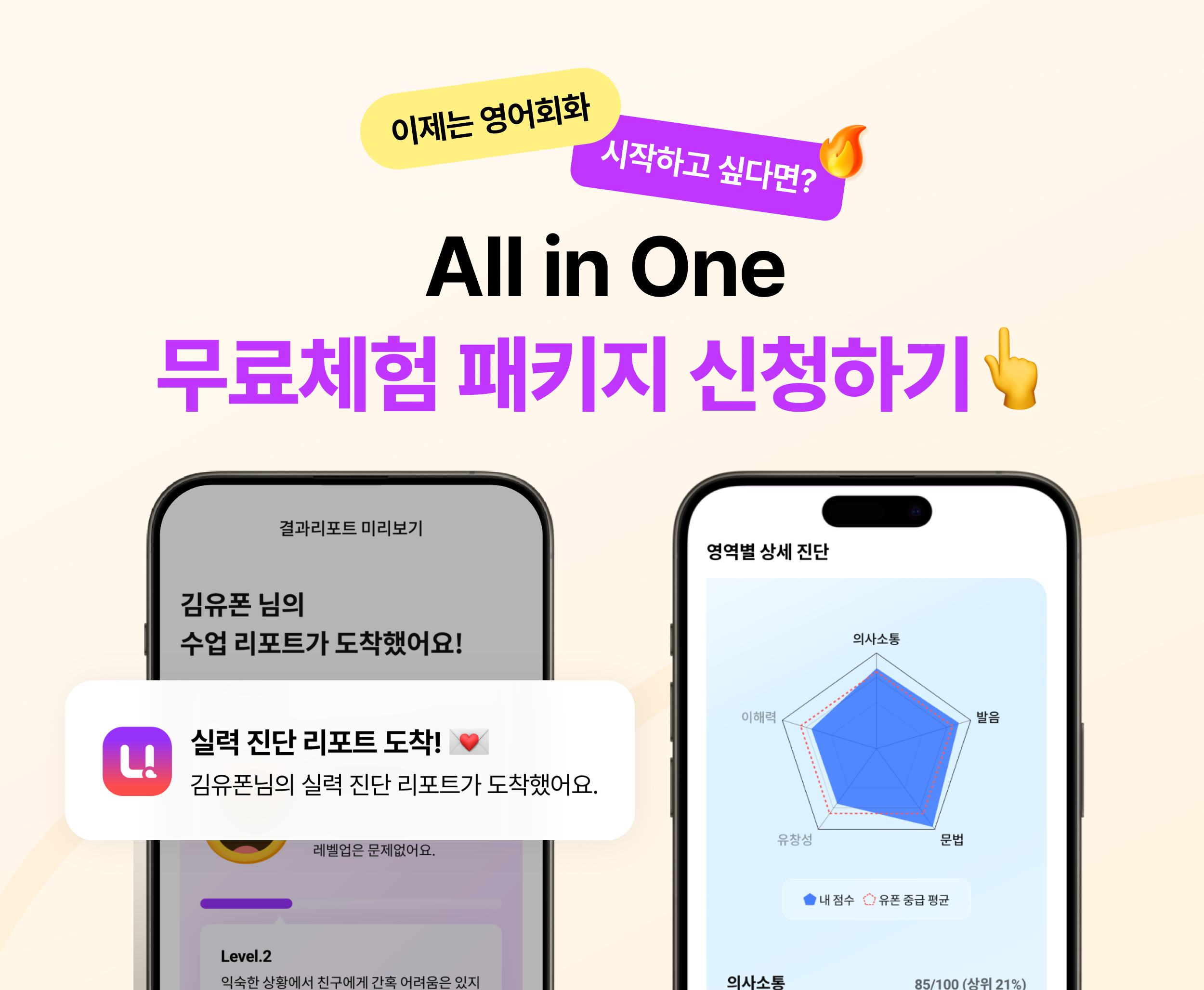
메일 문장이 다듬어졌다면, 그 표현을 입으로도 말할 수 있게 만드는 것이 다음 단계입니다. 영문 교정 AI로 고친 문장을 Gemini Live 같은 음성 AI에게 읽어 주고 「이 표현으로 대화를 이어 가 달라」고 요청하면, 쓰기에서 말하기로 자연스럽게 넘어갈 수 있습니다. 실제 사람과 말해 보고 싶다면 민병철유폰도 방법입니다. 수업 전 AI 예습으로 준비하고, 외국인 선생님과 1:1로 대화한 뒤, 수업이 끝나면 대화 스크립트와 AI 수업 리포트가 도착합니다. 메일에서 다듬은 표현을 통화에서 직접 써 보고, 스크립트로 다시 확인하는 흐름이 교정과 잘 이어집니다.
출처·참고
- ChatGPT
- Gemini Live — Google
- Microsoft Copilot
- Google Docs 편집기 고객센터 — 맞춤법 및 문법 검사하기
- Microsoft Support — Microsoft 편집기
- DeepL Write
- Grammarly — Grammar Checker
- Cambridge Dictionary — proofread
- Cambridge Dictionary — discuss
- Cambridge Dictionary — information
- Cambridge Dictionary — advice
- Cambridge Dictionary — look forward to
- Cambridge Dictionary — concise
- YouGlish — “proofread” 용례





답글 남기기